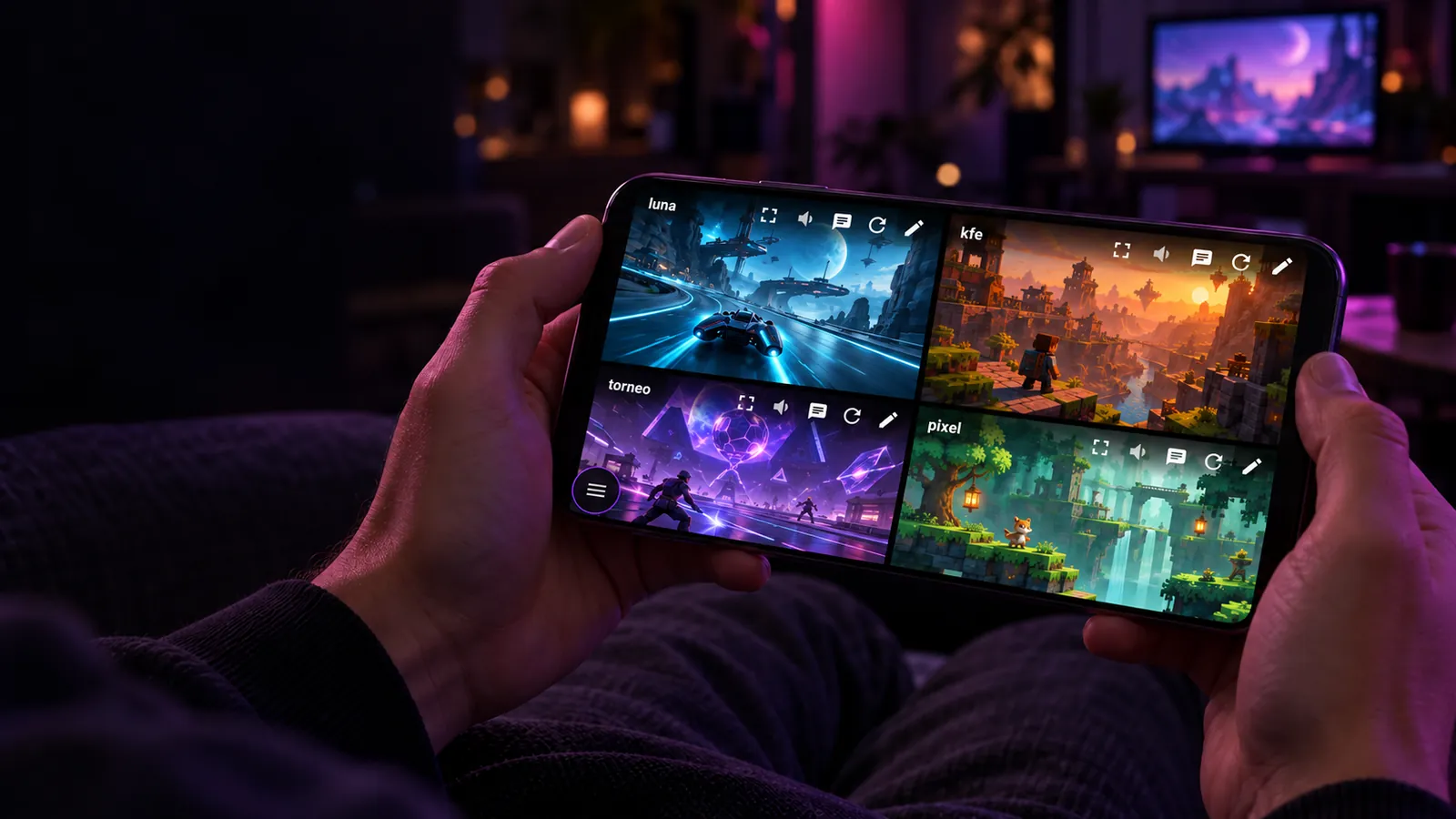
Todos los streams. Todo el sonido.
Mirás varios streams de Twitch a la vez y los escuchás a todos. Mezclás sus volúmenes y elegís quién suena.
Una pantalla, todo el evento
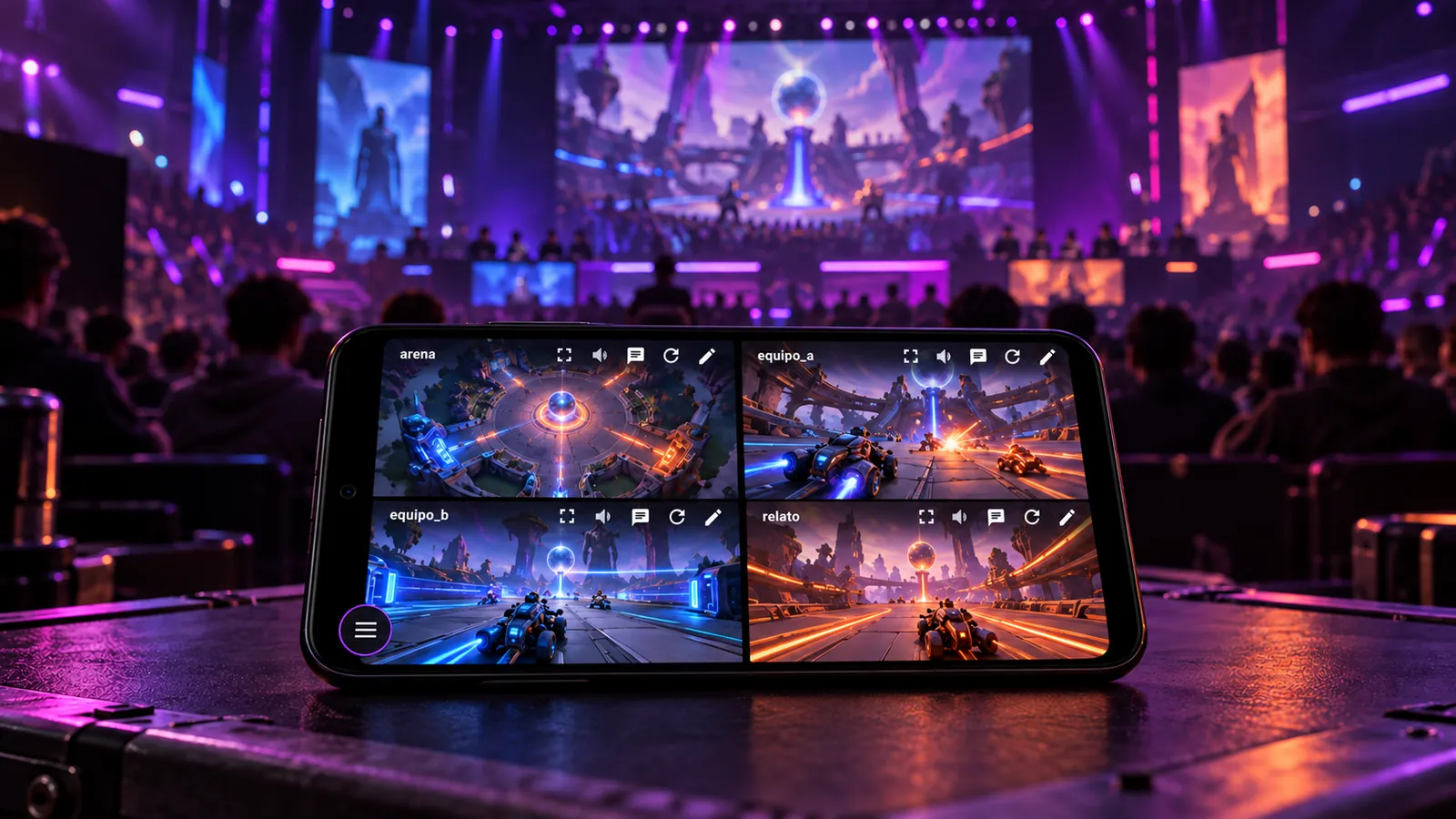
Todo el torneo a la vez.
Seguí distintos streams del mismo evento.
De fondo, mientras hacés otra cosa.
La partida sigue sonando con el teléfono en el bolsillo.
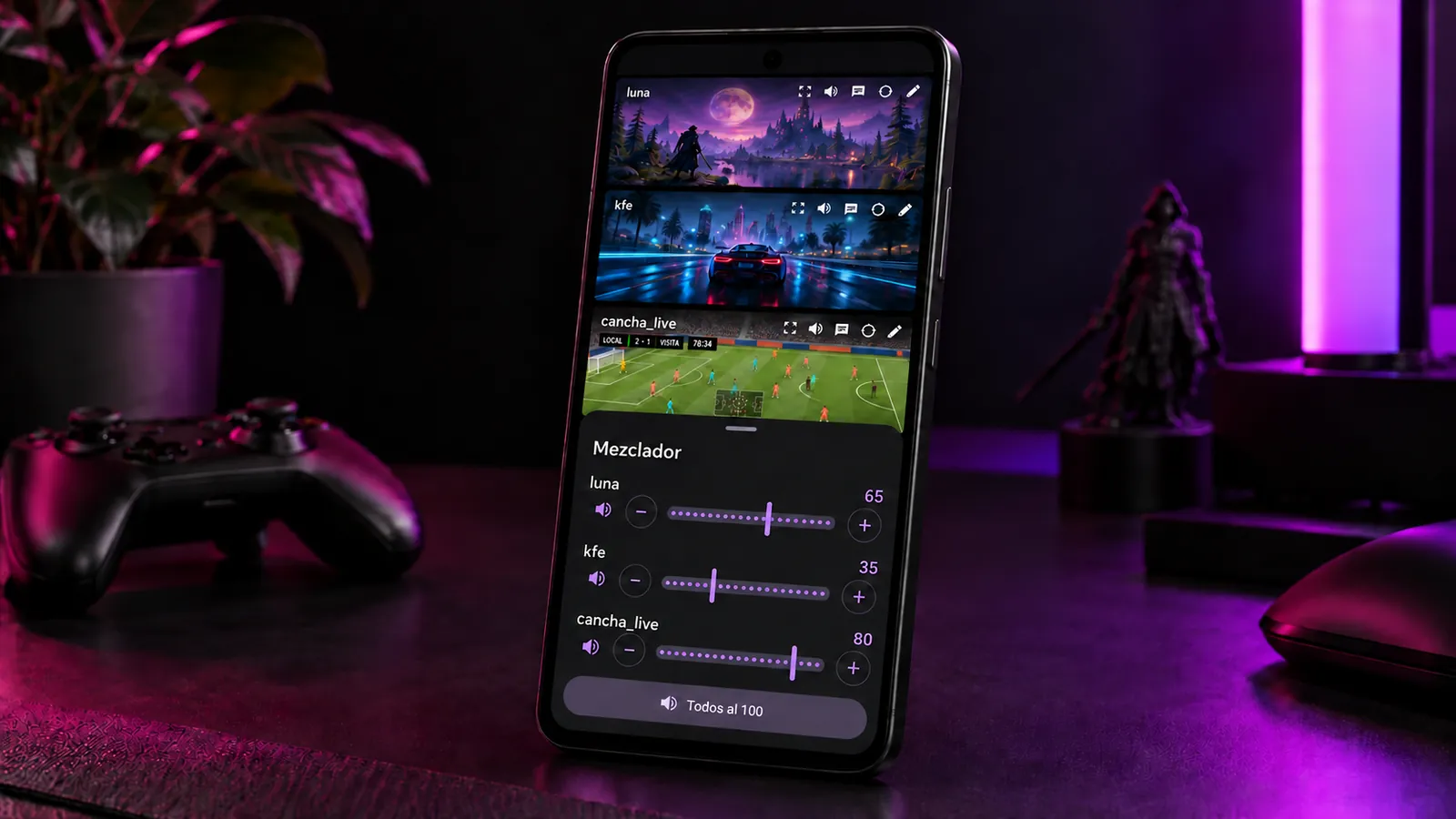
Tu streamer, adelante.
El que querés escuchar más fuerte y los demás de fondo.
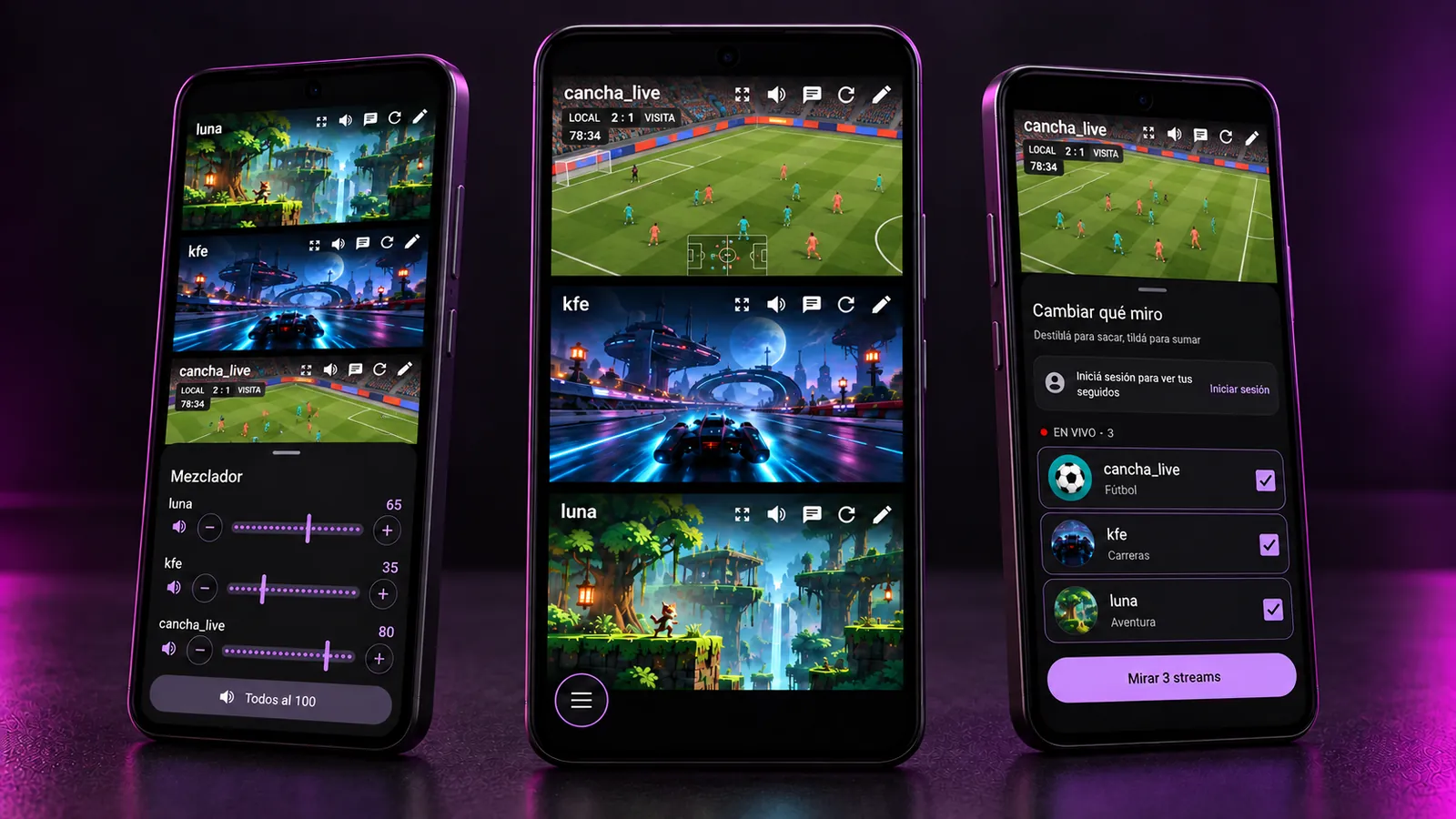
Cuando coinciden en vivo.
Si tus canales salen a la misma hora, no tenés que elegir uno.
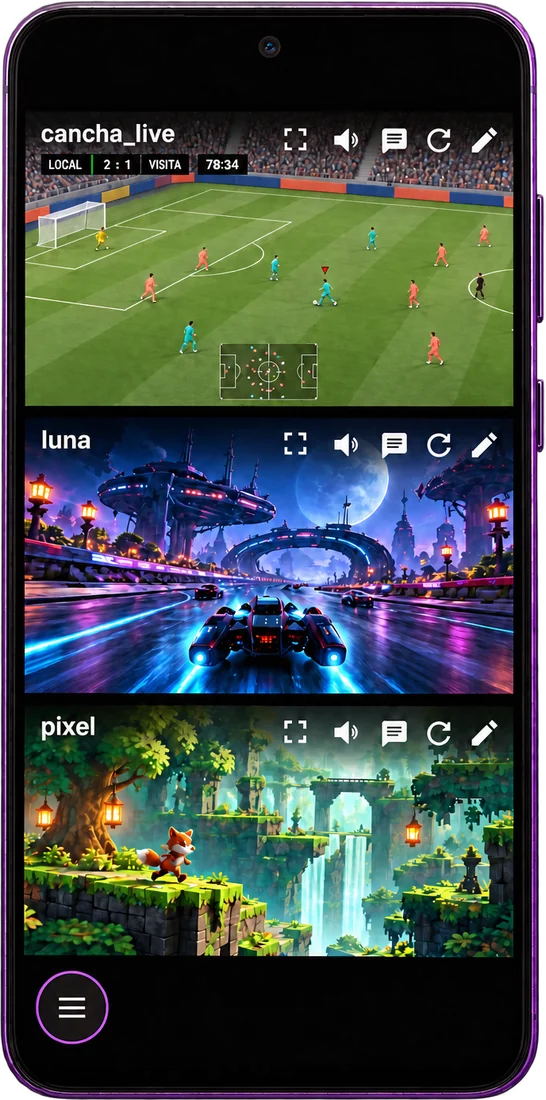
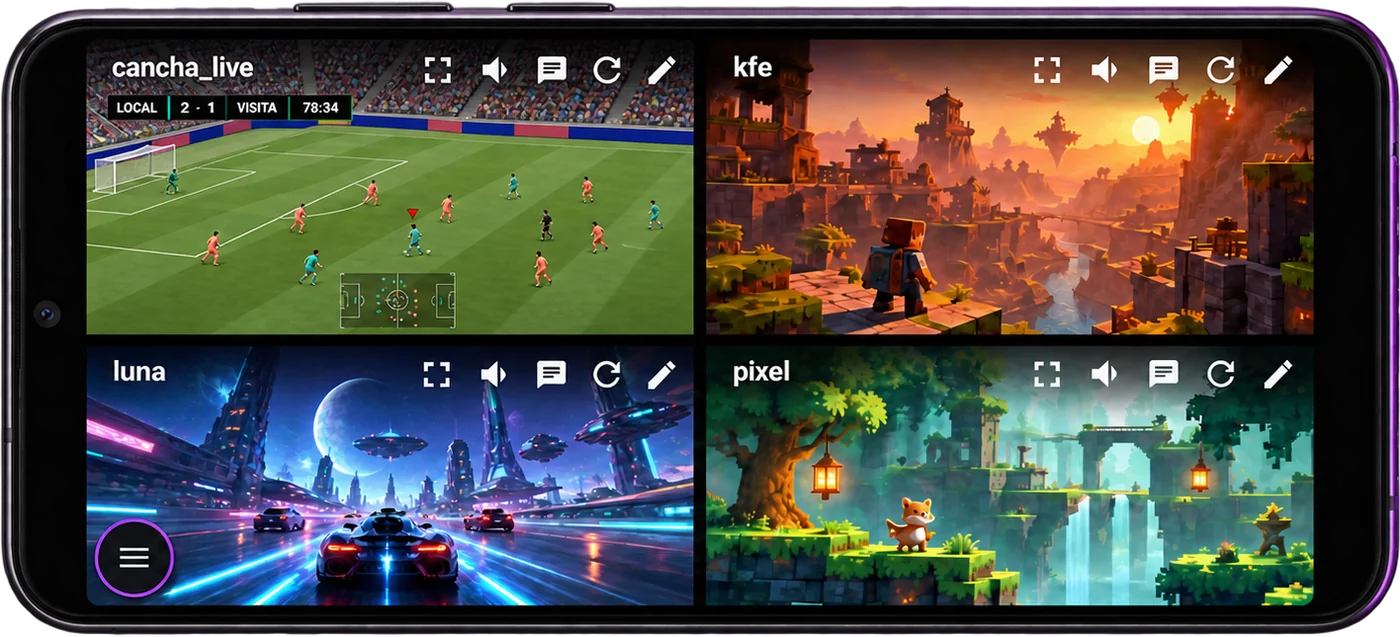
Los ves y los escuchás a todos
Cada stream tiene su propio reproductor y Android mezcla los audios. La app mide cuántos streams aguanta tu teléfono y arma la grilla con eso.
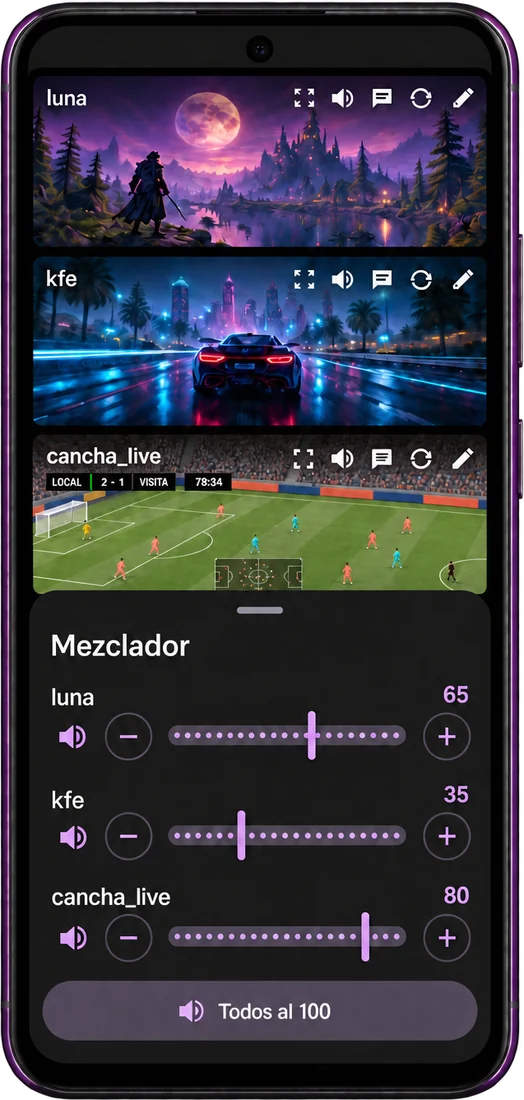
Que suene como vos quieras
Tocá el parlante de un stream para ajustar su volumen, silenciarlo o dejarlo solo. Mantenelo apretado y queda sonando solo ese. El mezclador los muestra a todos juntos, para emparejar los que vienen más bajos.
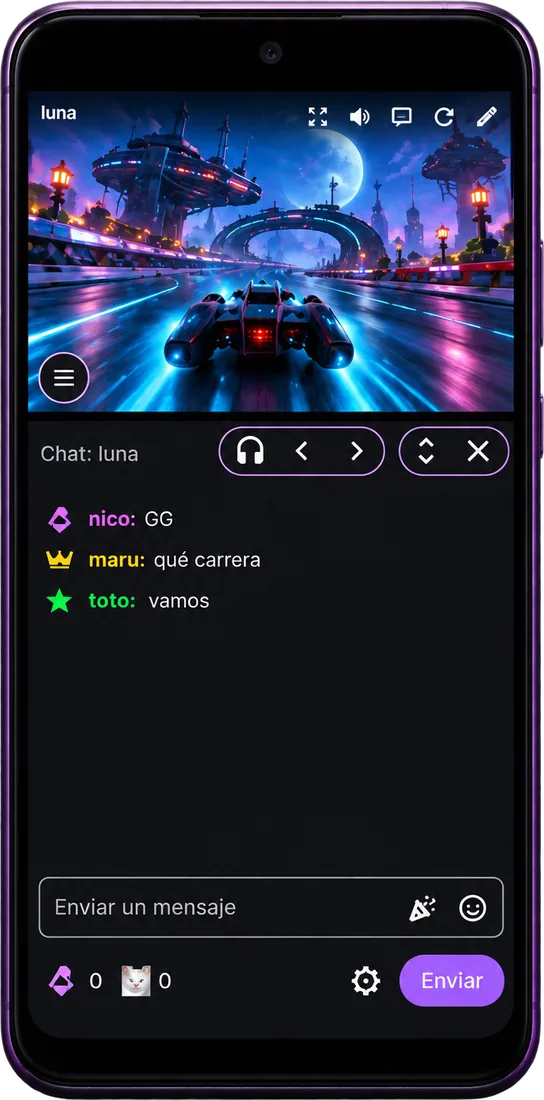
El chat, al lado de la acción
Abrís el chat de un stream y ese pasa al frente; los demás siguen sonando. Con las flechas vas al siguiente. Si activás "el audio sigue al chat", suena el que estás leyendo.
Girá el teléfono
En vertical los streams van uno debajo del otro, juntos y centrados; acostado, en grilla. Se reacomodan sin cortarse, y la app elige la disposición que deja más video.
Una jugada en primer plano
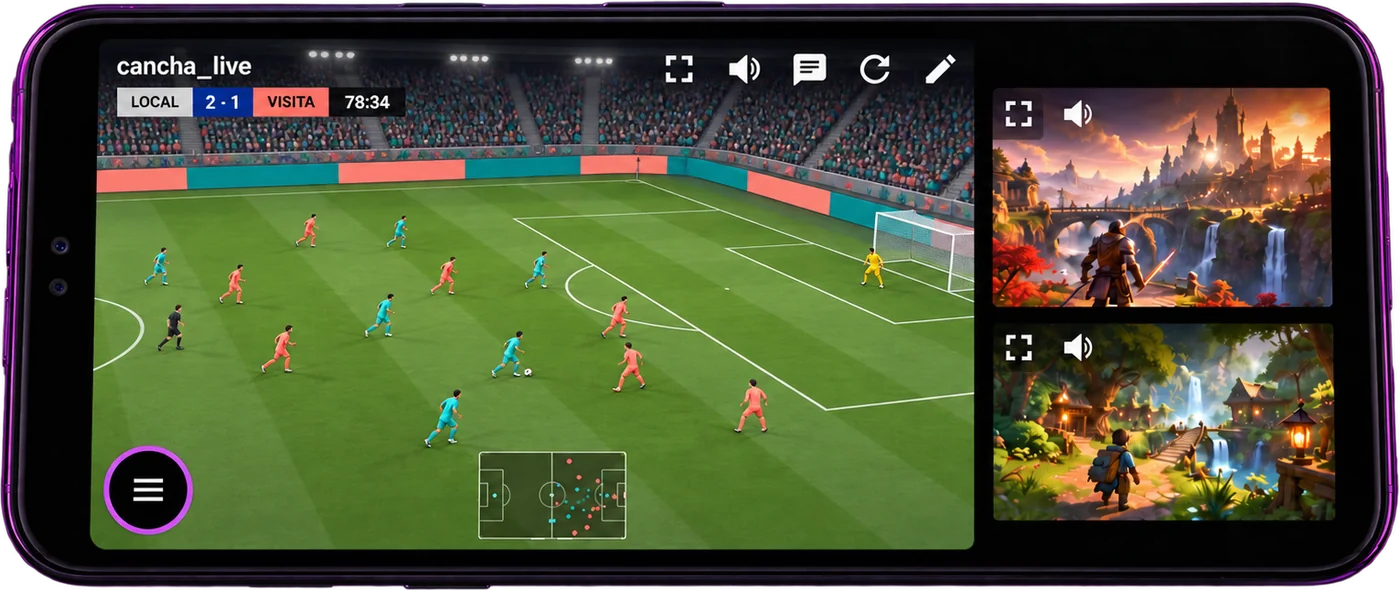
Doble toque sobre un video y lo agrandás. Los demás siguen a la vista y sonando, al costado.
Apagás la pantalla. Sigue sonando.
Silenciar todo, Siguiente y Detener desde la notificación. El chat sigue conectado mientras no lo mirás.
Un toque silencia, dos pasan
Con auriculares bluetooth o de cable: un toque silencia todo y doble toque pasa al stream siguiente.
Elegí qué mirás
La app te muestra tus seguidos y favoritos en vivo, los que más mirás primero. Marcás y a mirar. Con tu cuenta de Twitch además escribís en el chat, y con Turbo o suscripción al canal no hay tandas.
Tocá el parlante
Es la pantalla de la app, funcionando. Probá estas cuatro cosas y mirá cómo cambia la notificación.
- Tocá un parlanteSe abre el volumen de ese stream.
- Silenciá unoCon Silenciar, o bajándolo a cero.
- Mantené apretado un parlanteQueda sonando solo ese.
- Abrí el mezcladorDesde "Ver todos los volúmenes".
Maqueta: los videos son de ejemplo.
nico_k qué jugada
mmmaru clip clip clip
toto GG wp
nico_k otra vez jaja
Así se usa
La app en cada situación: en vertical, en horizontal, con el chat abierto o eligiendo qué mirar.
Uno grande, los demás en fila
El agrandado va a la izquierda y el resto queda en columna al costado.
Del ancho que quieras
Acostado, el chat va a la derecha y lo ensanchás arrastrando.
La charla sigue abajo
En vertical, video arriba y el chat ocupa el resto.
Ajuste fino
El volumen sube y baja de a un punto, con Silenciar y Solo este a mano.
Cambiás sin cortar
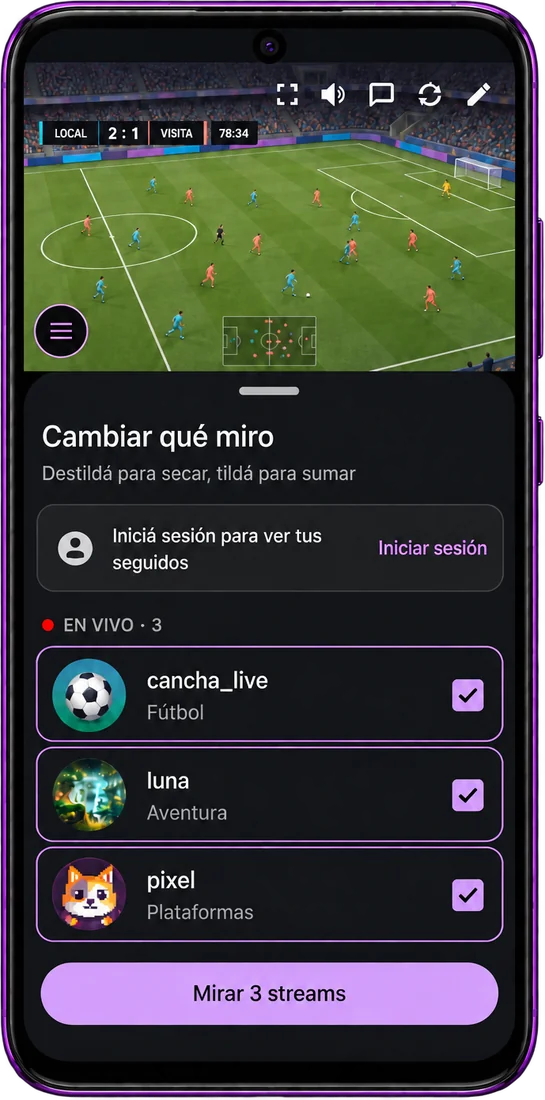
Destildás para sacar, tildás para sumar, sin recargar los demás.
Un stream más, a mano
Si sobra lugar, "Agregar stream" te ofrece los que están en vivo.
Imágenes creadas con IA a partir de capturas de la app. Los juegos, canales y mensajes son ficticios.
Armá tu grilla.
Tus streams, juntos. El sonido, a tu manera.
Descargar APK v1.2.0 · 3 MBCómo instalarla
- Tocá Descargar APK y abrí el archivo cuando termine.
- Android te pide permiso para instalar apps desde el navegador. Es lo normal con apps que no vienen de Play Store: aceptalo.
- Tocá Instalar. Si Play Protect avisa que no conoce la app, elegí instalar de todos modos.